WhatsApp Web Login Kaise Kare? कंप्यूटर पर व्हाट्सएप चलाने का आसान तरीका 2026
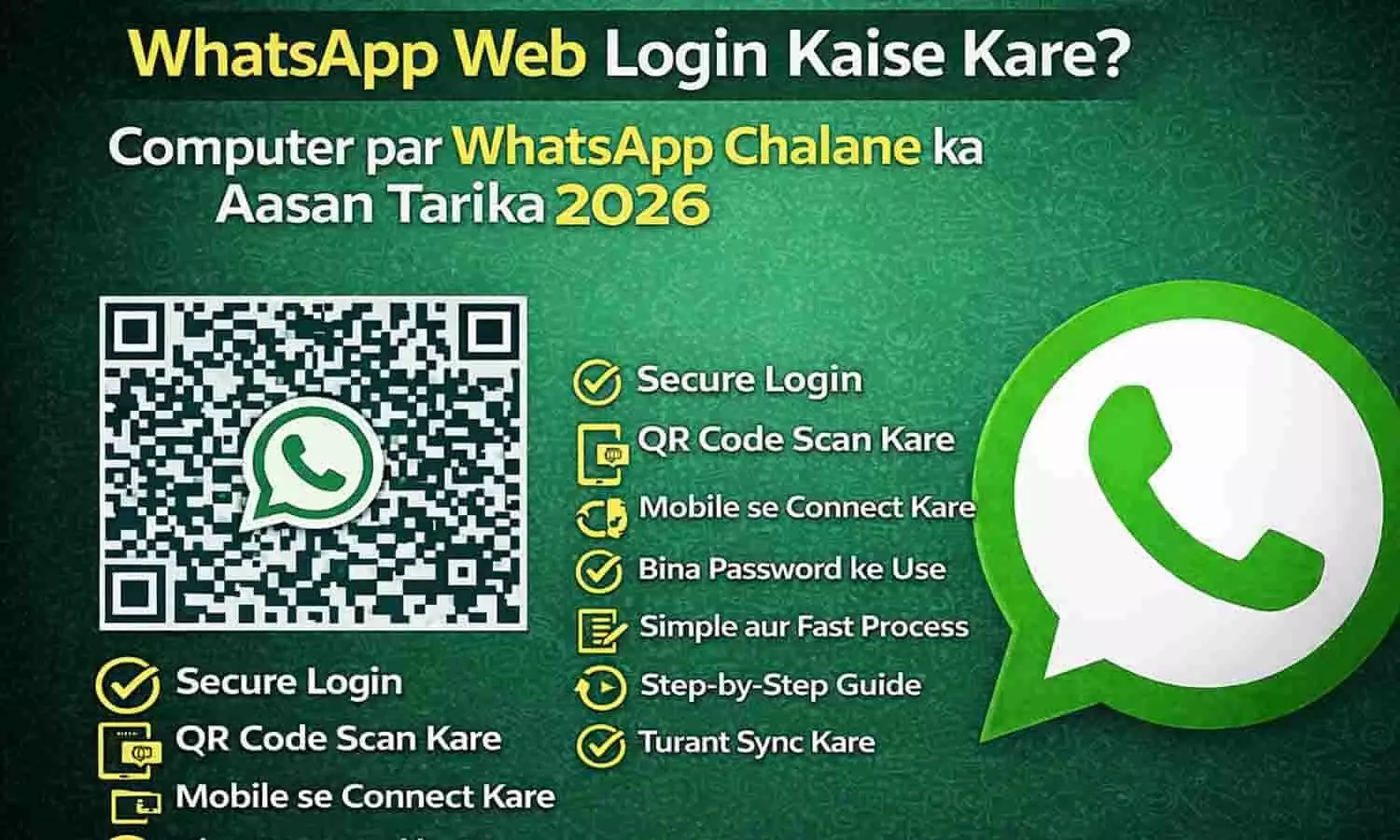


WhatsApp Web Login Kaise Kare, WhatsApp Web Login Karne Ka Tarika,WhatsApp Web Login Kaise Karte Hai: आज के डिजिटल युग में व्हाट्सएप केवल एक मोबाइल ऐप नहीं रह गया है, बल्कि यह हमारे पेशेवर और व्यक्तिगत जीवन का एक अभिन्न हिस्सा बन चुका है। ऑफिस का काम करते समय बार-बार फोन उठाना काफी मुश्किल होता है, और यहीं पर काम आता है WhatsApp Web। 2026 में व्हाट्सएप वेब के फीचर्स इतने एडवांस हो गए हैं कि अब आपको अपने फोन को हर समय इंटरनेट से कनेक्ट रखने की जरूरत भी नहीं पड़ती। इस विस्तृत लेख में हम समझेंगे कि व्हाट्सएप वेब क्या है, इसे कंप्यूटर या लैपटॉप पर कैसे लॉगिन करें, इसके नए सुरक्षा फीचर्स क्या हैं और आप इसका अधिकतम लाभ कैसे उठा सकते हैं। यह शुद्ध हिंदी गाइड आपको वेब व्हाट्सएप की हर बारीकी से रूबरू कराएगी।
WhatsApp Web Kya Hai Aur Kaise Kam Karta Hai
व्हाट्सएप वेब (Web WhatsApp) व्हाट्सएप का एक ब्राउज़र-आधारित एक्सटेंशन है जो आपके मोबाइल अकाउंट को कंप्यूटर से सिंक (Sync) करता है। जब आप अपने कंप्यूटर के ब्राउज़र में व्हाट्सएप वेब खोलते हैं, तो आप वही संदेश, फोटो और वीडियो देख सकते हैं जो आपके फोन पर मौजूद हैं। 2026 में, व्हाट्सएप ने अपनी Multi-Device Capability को और बेहतर बनाया है। इसका मतलब है कि एक बार 'Link a Device' करने के बाद, यदि आपका फोन स्विच ऑफ भी हो जाए, तब भी आप अपने पीसी पर व्हाट्सएप वेब का उपयोग जारी रख सकते हैं। यह एंड-टू-एंड एन्क्रिप्शन (End-to-End Encryption) के साथ आता है, जिससे आपकी चैट पूरी तरह सुरक्षित रहती है।
कंप्यूटर या लैपटॉप पर व्हाट्सएप वेब लॉगिन करने की पूरी प्रक्रिया (WhatsApp Web Download Kaise Kare, WhatsApp Web Ki Khabar)
व्हाट्सएप वेब का उपयोग करना बेहद आसान है। बस नीचे दिए गए चरणों का पालन करें:
- सबसे पहले अपने कंप्यूटर या लैपटॉप के ब्राउज़र (जैसे Chrome, Firefox या Edge) में web.whatsapp.com खोलें।
- अब आपके कंप्यूटर स्क्रीन पर एक बड़ा QR Code दिखाई देगा।
- अपने मोबाइल फोन पर व्हाट्सएप ऐप खोलें।
- एंड्रॉइड (Android) में ऊपर दाईं ओर तीन डॉट्स पर क्लिक करें और 'Linked Devices' चुनें। (iPhone में Settings > Linked Devices पर जाएं)।
- 'Link a Device' बटन पर क्लिक करें। यदि आपके फोन में बायोमेट्रिक लॉक है, तो उसे अनलॉक करें।
- अब अपने फोन के कैमरे को कंप्यूटर की स्क्रीन पर दिख रहे क्यूआर कोड के सामने लाएं और उसे स्कैन करें।
- स्कैन होते ही आपकी सभी चैट्स कंप्यूटर स्क्रीन पर दिखाई देने लगेंगी।
WhatsApp Desktop App बनाम WhatsApp Web: आपके लिए क्या बेहतर है? (WhatsApp Web Live Update, WhatsApp Web News Today)
कई लोग उलझन में रहते हैं कि वे ब्राउज़र में व्हाट्सएप वेब चलाएं या डेस्कटॉप ऐप (Windows/Mac) डाउनलोड करें। 2026 के अपडेट के अनुसार दोनों में कुछ मुख्य अंतर हैं:
- WhatsApp Web: इसके लिए किसी इंस्टॉलेशन की जरूरत नहीं है। यह किसी भी कंप्यूटर पर तुरंत काम करता है। यह उन लोगों के लिए बेस्ट है जो ऑफिस के कंप्यूटर या किसी दूसरे के पीसी पर काम कर रहे हैं।
- WhatsApp Desktop App: इसे आपको माइक्रोसॉफ्ट स्टोर या ऐप स्टोर से डाउनलोड करना होता है। इसमें वीडियो और वॉयस कॉल की सुविधा अधिक स्थिर (Stable) होती है। साथ ही, इसके कीबोर्ड शॉर्टकट्स और नोटिफिकेशन अधिक बेहतर तरीके से काम करते हैं।
WhatsApp Web के गुप्त फीचर्स और 2026 के नए अपडेट्स (Whatsapp Web Aaj Ki Khabar, Whatsapp Web News Update Today)
2026 में व्हाट्सएप वेब में कई क्रांतिकारी बदलाव आए हैं जो आपके अनुभव को बदल देंगे:
- Screen Lock Feature: अब आप व्हाट्सएप वेब पर पासवर्ड या स्क्रीन लॉक लगा सकते हैं ताकि आपके पीछे से कोई आपकी चैट्स न पढ़ सके।
- Edit Messages: अब आप वेब वर्जन पर भी भेजे गए मैसेज को एडिट कर सकते हैं।
- Status Upload: पहले वेब पर सिर्फ स्टेटस देखा जा सकता था, लेकिन अब आप सीधे पीसी से स्टेटस फोटो और वीडियो अपलोड कर सकते हैं।
- Dark Mode: आँखों के बचाव के लिए आप सेटिंग्स में जाकर डार्क थीम इनेबल कर सकते हैं।
- Reaction & Polling: ग्रुप चैट्स में पोल (Poll) बनाने और मैसेज पर रिएक्ट करने की सुविधा अब वेब पर और भी स्मूथ है।
WhatsApp Web सुरक्षा: अपने अकाउंट को हैक होने से कैसे बचाएं? (Whatsapp Web Login In Hindi, Whatsapp Web Login Latest Update)
व्हाट्सएप वेब का उपयोग करते समय सुरक्षा सबसे महत्वपूर्ण है। 2026 में साइबर फ्रॉड के बढ़ते मामलों को देखते हुए इन बातों का ध्यान रखें:
- Logout Regularly: यदि आप किसी सार्वजनिक या ऑफिस के कंप्यूटर का उपयोग कर रहे हैं, तो काम खत्म होने के बाद 'Logout' करना न भूलें।
- Check Linked Devices: समय-समय पर अपने मोबाइल में 'Linked Devices' लिस्ट चेक करें। यदि कोई अनजान डिवाइस दिखे, तो उसे तुरंत हटा दें।
- Official Site Only: हमेशा केवल web.whatsapp.com का ही उपयोग करें। किसी भी थर्ड-पार्टी 'WhatsApp Web' क्लोन ऐप या वेबसाइट पर अपना क्यूआर कोड स्कैन न करें।
- Biometric Security: सुनिश्चित करें कि आपके फोन में व्हाट्सएप ओपन करने के लिए फिंगरप्रिंट या फेस आईडी लॉक लगा हो।
WhatsApp Web FAQs - आपके मन में उठने वाले महत्वपूर्ण सवाल
1. Computer ya laptop me whatsapp web login kaise kare 2026 me
2026 में व्हाट्सएप वेब लॉगिन करने के लिए आपको web.whatsapp.com पर जाना होगा और अपने फोन के 'Linked Devices' सेक्शन से क्यूआर कोड स्कैन करना होगा। नए अपडेट के अनुसार, अब आप अपने फोन नंबर और ओटीपी के जरिए भी 'Link with Phone Number' विकल्प का उपयोग करके लॉगिन कर सकते हैं, जो क्यूआर कोड स्कैन न होने की स्थिति में बहुत काम आता है।
2. Mobile ke bina whatsapp web kaise chalaye pc par
पूरी तरह से मोबाइल के बिना व्हाट्सएप वेब (Whatsapp Web Login Kaise Karte Hai 2026) नहीं चलाया जा सकता क्योंकि अकाउंट मोबाइल नंबर से जुड़ा होता है। हालाँकि, 'Multi-Device' फीचर के कारण एक बार लॉगिन करने के बाद, आपका फोन बंद होने या इंटरनेट न होने पर भी आप पीसी पर व्हाट्सएप वेब चला सकते हैं। लेकिन प्रारंभिक लॉगिन के लिए एक बार फोन की जरूरत पड़ती है।
3. Whatsapp web QR code scan nahi ho raha to kya kare
यदि क्यूआर कोड स्कैन नहीं हो रहा है, तो पहले अपने मोबाइल के कैमरे के लेंस को साफ करें। कंप्यूटर स्क्रीन की ब्राइटनेस बढ़ाएं और पेज को रिफ्रेश करें। यदि फिर भी समस्या आए, तो ब्राउज़र का 'Cache' क्लियर करें या व्हाट्सएप के 'Link with Phone Number' फीचर का इस्तेमाल करें।
4. Whatsapp web logout bhul gaye to mobile se kaise hataye
यदि आप किसी कंप्यूटर पर लॉगिन (Whatsapp Login karne Ka Tarika) करके भूल गए हैं, तो अपने फोन में व्हाट्सएप खोलें, 'Settings' > 'Linked Devices' पर जाएं। वहां आपको उन सभी कंप्यूटरों की लिस्ट दिखेगी जहाँ आप लॉगिन हैं। उस डिवाइस पर टैप करें जिसे आप हटाना चाहते हैं और 'Logout' पर क्लिक कर दें।
5. Whatsapp web par video call kaise kare computer se
व्हाट्सएप वेब (ब्राउज़र वर्जन) पर वर्तमान में वीडियो कॉल की सुविधा सीमित है। बेहतर वीडियो कॉलिंग अनुभव के लिए आपको WhatsApp Desktop Application डाउनलोड करना चाहिए। वहां आपको चैट विंडो में ऊपर दाईं ओर वीडियो और वॉयस कॉल का आइकन मिल जाएगा, जिससे आप हाई-डेफिनिशन कॉलिंग कर सकते हैं।
निष्कर्ष (Conclusion)
WhatsApp Web In Hindi आज के समय में उत्पादकता (Productivity) बढ़ाने का सबसे शानदार टूल है। 2026 के नए फीचर्स और मल्टी-डिवाइस सपोर्ट ने इसे और भी पावरफुल बना दिया है। चाहे आप फाइलें शेयर करना चाहते हों या बड़ी स्क्रीन पर चैटिंग का आनंद लेना चाहते हों, व्हाट्सएप वेब हर मामले में अव्वल है। बस अपनी लॉगिन जानकारी और प्राइवेसी का ध्यान रखें और सुरक्षित रूप से इस सुविधा का लाभ उठाएं। इस लेख में दी गई जानकारी का पालन करके आप बिना किसी तकनीकी परेशानी के अपने कंप्यूटर पर व्हाट्सएप का आनंद ले सकते हैं।