How To Stop Screen Recording On iphone 2026: जानें आसान ट्रिक! जिससे कोई आपकी स्क्रीन रिकॉर्ड न कर सके?
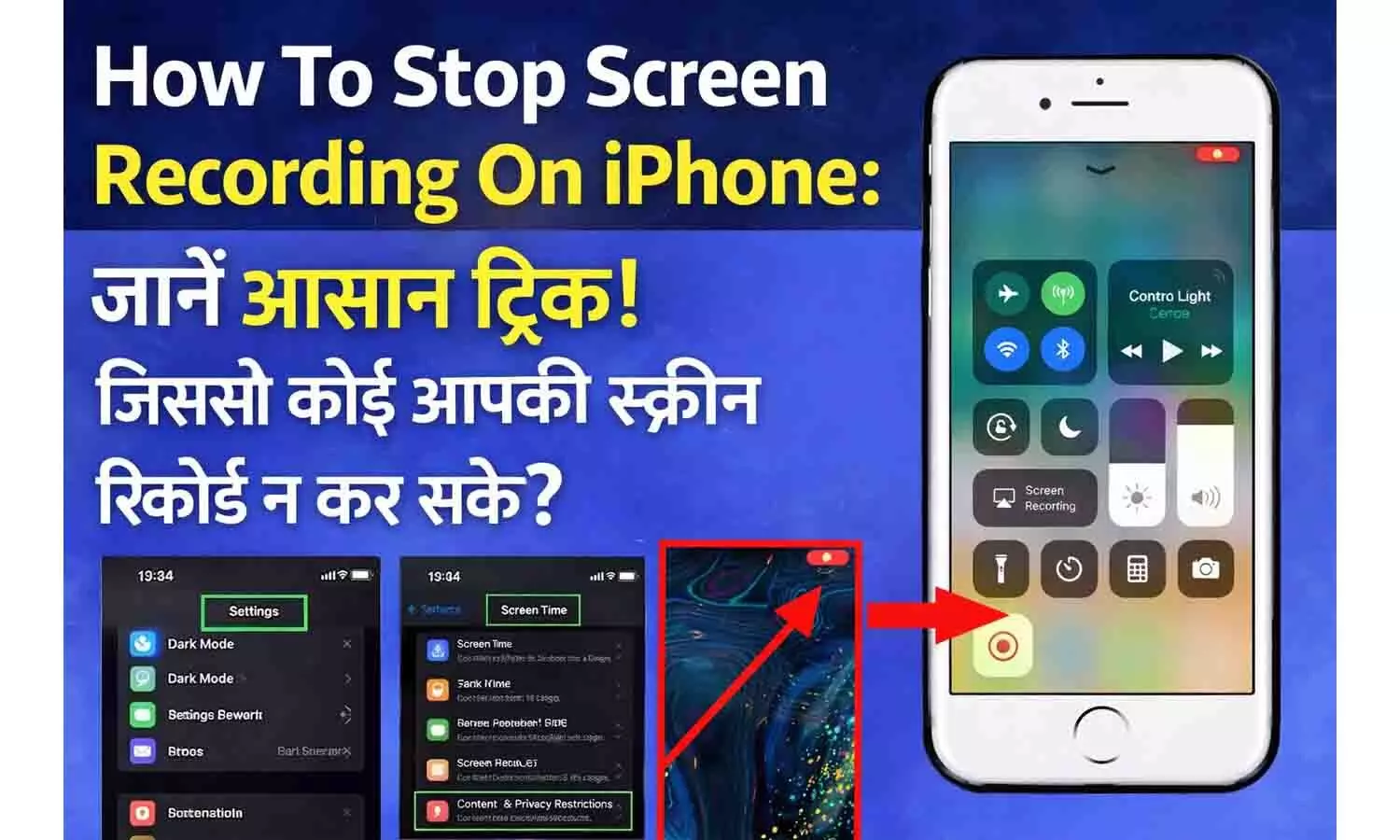


Table of Contents
- iPhone पर Screen Recording क्या है?
- लोग आपकी स्क्रीन क्यों रिकॉर्ड करते हैं?
- क्या iPhone में Screen Recording को पूरी तरह बंद किया जा सकता है?
- Control Center से Screen Recording हटाने का तरीका
- Screen Time से Recording रोकने का तरीका
- App-wise Screen Capture कैसे ब्लॉक करें?
- Parental Control का सही इस्तेमाल
- Unknown Apps और Spy Apps कैसे पहचानें?
- iOS Update के बाद क्या बदला?
- Notification से Recording कैसे पकड़ें?
- Privacy बढ़ाने के 10 पावर टिप्स
- बच्चों के iPhone को कैसे सुरक्षित करें?
- Office/Work Apps में Recording Block कैसे करें?
- Myths बनाम Reality
- Final सुरक्षा गाइड
iPhone पर Screen Recording क्या है?
Screen Recording iPhone का एक इन-बिल्ट फीचर है, जिससे यूजर अपनी स्क्रीन की गतिविधियों को वीडियो के रूप में रिकॉर्ड कर सकता है। इसका इस्तेमाल ट्यूटोरियल बनाने, गेम रिकॉर्ड करने या किसी समस्या को दिखाने के लिए किया जाता है। लेकिन यही फीचर गलत हाथों में पड़ जाए तो आपकी प्राइवेसी के लिए खतरा बन सकता है।
लोग आपकी स्क्रीन क्यों रिकॉर्ड करते हैं?
कुछ ऐप्स यूजर की गतिविधि रिकॉर्ड कर सकते हैं, कुछ लोग स्क्रीन शेयरिंग का दुरुपयोग करते हैं और कई बार अनजाने में भी रिकॉर्डिंग चालू रह जाती है। बैंकिंग ऐप्स, चैट्स, फोटो और निजी डाटा अगर रिकॉर्ड हो जाए तो बड़ा नुकसान हो सकता है।
क्या iPhone में Screen Recording को पूरी तरह बंद किया जा सकता है?
Apple सीधे “ऑफ” बटन नहीं देता, लेकिन आप इसे इतने स्तर पर सीमित कर सकते हैं कि कोई भी ऐप या व्यक्ति आपकी स्क्रीन रिकॉर्ड न कर सके। Control Center से हटाना, Screen Time से ब्लॉक करना और App Permissions को कंट्रोल करना—इन तीन तरीकों से आप लगभग पूरी सुरक्षा पा सकते हैं।
Control Center से Screen Recording हटाने का तरीका
Settings > Control Center में जाएं। यहां “Screen Recording” के सामने दिए गए माइनस (-) आइकन पर टैप करें। इससे यह बटन Control Center से हट जाएगा और कोई गलती से भी रिकॉर्डिंग शुरू नहीं कर पाएगा।
Screen Time से Recording रोकने का तरीका
Settings > Screen Time > Content & Privacy Restrictions को ऑन करें। अब “Content Restrictions” में जाकर “Screen Recording” से जुड़े विकल्पों को सीमित करें। इससे थर्ड-पार्टी ऐप्स रिकॉर्डिंग नहीं कर पाएंगे।
App-wise Screen Capture कैसे ब्लॉक करें?
कुछ बैंकिंग और प्राइवेट ऐप्स पहले से ही स्क्रीनशॉट/रिकॉर्डिंग ब्लॉक करते हैं। आप भी App Permissions में जाकर कैमरा, माइक्रोफोन और स्क्रीन एक्सेस सीमित कर सकते हैं। इससे अनचाही रिकॉर्डिंग रुकती है।
Parental Control का सही इस्तेमाल
अगर बच्चे iPhone इस्तेमाल करते हैं तो Screen Time में “Family Sharing” सेट करें। इससे आप यह तय कर सकते हैं कि कौन सा फीचर उपलब्ध होगा और कौन सा नहीं। Screen Recording को पूरी तरह लॉक किया जा सकता है।
Unknown Apps और Spy Apps कैसे पहचानें?
Settings > General > iPhone Storage में जाकर अनजान ऐप्स खोजें। जिन ऐप्स की जरूरत न हो, उन्हें तुरंत हटाएं। किसी भी संदिग्ध प्रोफाइल को Settings > VPN & Device Management से डिलीट करें।
iOS Update के बाद क्या बदला?
iOS 17 और iOS 18 में Apple ने प्राइवेसी नोटिफिकेशन को और मजबूत किया है। अब अगर कोई ऐप माइक्रोफोन, कैमरा या स्क्रीन एक्सेस करता है तो ऊपर डॉट के रूप में संकेत मिलता है।
Notification से Recording कैसे पकड़ें?
जब भी Screen Recording चालू होती है, स्टेटस बार में लाल आइकन दिखता है। इसे देखकर तुरंत Control Center खोलें और रिकॉर्डिंग बंद करें।
Privacy बढ़ाने के 10 पावर टिप्स
ऑटो-लॉक कम रखें, अनजान ऐप इंस्टॉल न करें, हर ऐप की परमिशन चेक करें, iOS अपडेट रखें, पासकोड मजबूत रखें, Face ID ऑन रखें, प्रोफाइल्स हटाएं, VPN सावधानी से इस्तेमाल करें, पब्लिक Wi-Fi पर संवेदनशील काम न करें और नियमित रूप से iPhone रीस्टार्ट करें।
बच्चों के iPhone को कैसे सुरक्षित करें?
Screen Time में Age आधारित कंटेंट फिल्टर लगाएं, ऐप डाउनलोड के लिए अनुमति जरूरी बनाएं और Screen Recording फीचर पूरी तरह ब्लॉक करें।
Office/Work Apps में Recording Block कैसे करें?
कई ऑफिस ऐप्स जैसे बैंकिंग, वर्क प्रोफाइल ऐप्स पहले से ब्लॉक देते हैं। अगर नहीं देते, तो Screen Time से उनके एक्सेस सीमित करें और कंपनी की MDM पॉलिसी लागू करें।
Myths बनाम Reality
मिथक: iPhone पूरी तरह सुरक्षित है। रियलिटी: सही सेटिंग न हो तो खतरा बना रहता है। मिथक: कोई आपकी स्क्रीन नहीं देख सकता। रियलिटी: गलत ऐप्स से संभव है।
Final सुरक्षा गाइड
iPhone पर Screen Recording को पूरी तरह कंट्रोल करना संभव है—बस सही सेटिंग्स जानना जरूरी है। Control Center से हटाएं, Screen Time से ब्लॉक करें और हर ऐप की परमिशन पर नजर रखें। इससे आपकी प्राइवेसी पूरी तरह सुरक्षित रहेगी।
FAQ – How To Stop Screen Recording On iPhone से जुड़े सभी सवाल-जवाब
how to stop screen recording on iphone hindi me
iPhone में Screen Recording रोकने के लिए आप Control Center से बटन हटा सकते हैं और Screen Time में जाकर इसे पूरी तरह ब्लॉक कर सकते हैं।
iphone me screen recording kya kar rahe ho
बहुत से यूजर्स अनजाने में Screen Recording ऑन कर देते हैं, जिससे उनकी निजी जानकारी रिकॉर्ड हो सकती है।
iphone par screen record kyu ho raha
या तो आपने गलती से Screen Recording ऑन कर दी है, या किसी ऐप को स्क्रीन एक्सेस की अनुमति मिली हुई है।
kab screen recording band hogi iphone me
जैसे ही आप Control Center से रिकॉर्डिंग बंद करेंगे या Screen Time से इसे ब्लॉक करेंगे, यह तुरंत रुक जाएगी।
kaha se iphone screen recording disable kare
Settings > Control Center और Settings > Screen Time से आप इसे डिसेबल कर सकते हैं।
kaise kare iphone me screen recording stop
Control Center से बटन हटाएं और Screen Time में Content & Privacy Restrictions ऑन करें।
kis tarah iphone privacy protect kare
हर ऐप की परमिशन जांचें, अनजान ऐप हटाएं और Screen Recording सीमित करें।
how to stop screen recording on iphone latest update
iOS 17/18 में Screen Time के जरिए रिकॉर्डिंग फीचर को पूरी तरह ब्लॉक किया जा सकता है।
live update today iphone hindi me
लेटेस्ट iOS अपडेट में स्क्रीन एक्सेस नोटिफिकेशन और मजबूत किए गए हैं।
aaj ki khabar iphone privacy
आज की टेक खबरों में iPhone की प्राइवेसी सेटिंग्स पर खास ध्यान दिया जा रहा है।
news in hindi about iphone screen recording
हिंदी टेक मीडिया iPhone यूजर्स को Screen Recording से सावधान रहने की सलाह दे रहा है।
news in english about iphone privacy
English tech portals इसे “Enhanced iOS Privacy Controls” कह रहे हैं।
iphone me screen record kaise band kare
Control Center खोलें और लाल आइकन पर टैप करके रिकॉर्डिंग रोक दें।
iphone screen recording off kaise kare
Settings > Control Center से Screen Recording को हटा दें।
iphone control center se screen record kaise hataye
Settings > Control Center > Screen Recording के आगे “–” दबाएं।
iphone settings me screen record kaise disable kare
Screen Time में जाकर Content & Privacy Restrictions ऑन करें।
iphone parental control se screen recording kaise roke
Screen Time > Family Sharing में जाकर इस फीचर को लॉक किया जा सकता है।
iphone me spy se kaise bache
अनजान ऐप हटाएं, प्रोफाइल डिलीट करें और परमिशन सीमित करें।
iphone privacy kaise badhaye
Face ID, मजबूत पासकोड और ऐप परमिशन कंट्रोल से।
iphone data kaise secure kare
iCloud बैकअप, एन्क्रिप्शन और नियमित अपडेट से।
iphone screen capture block kaise kare
Screen Time और ऐप लेवल ब्लॉक से।
ios me screen recording kaise roke
Control Center से हटाकर और Screen Time से लॉक करके।
iphone new update me screen record kaise band kare
नए iOS में भी वही प्रक्रिया लागू होती है—Screen Time से ब्लॉक।
iphone me koi screen record kar raha ho to kya kare
तुरंत Control Center खोलें और रिकॉर्डिंग बंद करें।
iphone me screen record ka notification kaise dekhe
स्टेटस बार में लाल रंग का इंडिकेटर दिखाई देता है।
iphone me privacy mode kaise on kare
App Permissions और Focus Mode का उपयोग करें।
iphone ko secure kaise kare
पासकोड, Face ID और अपडेट्स से।
iphone hacks for privacy hindi me
Screen Time, App Tracking बंद करना और अनजान ऐप हटाना।
iphone tips for security english me
Enable Face ID, restrict permissions, keep iOS updated.
iphone latest news about privacy
Apple लगातार नई प्राइवेसी फीचर्स जोड़ रहा है।
iphone live update today
लेटेस्ट अपडेट में स्क्रीन एक्सेस अलर्ट और बेहतर हुए हैं।
iphone guide hindi aur english me
दोनों भाषाओं में Apple की प्राइवेसी गाइड उपलब्ध है।
mobile privacy kaise protect kare iphone se
अनजान ऐप न रखें और परमिशन सीमित करें।
digital safety iphone users ke liye
हर फीचर को सोच-समझकर इस्तेमाल करें।
iphone me hidden spy kaise pakde
iPhone Storage में अनजान ऐप खोजें।
iphone me unknown app kaise block kare
Settings > Screen Time से ऐप इंस्टॉल पर रोक लगाएं।
iphone me background recording kaise roke
Background App Refresh बंद करें।
iphone me screen sharing kaise band kare
FaceTime और ऐप सेटिंग्स से इसे ऑफ करें।
iphone me data leak kaise roke
VPN, अपडेट और परमिशन कंट्रोल से।
iphone me control kaise rakhe
Screen Time और App Limits का उपयोग करें।
iphone me parental control ka use kaise kare
Screen Time में Family Sharing सेट करें।
iphone me app permission kaise change kare
Settings > Privacy & Security से।
iphone me screen monitoring kaise band kare
अनजान प्रोफाइल हटाकर।
iphone me private mode kaise use kare
Safari में Private Browsing ऑन करें।
iphone security ka latest update
iOS 18 में प्राइवेसी नोटिफिकेशन और मजबूत हुए हैं।
iphone me screen record problem ka solution
Control Center से हटाएं और Screen Time से लॉक करें।
iphone me privacy settings ka full guide
Settings > Privacy & Security में सभी विकल्प मिलते हैं।
iphone me screen capture se kaise bache
Screen Time और ऐप परमिशन कंट्रोल से।
iphone me digital safety kaise rakhe
सिर्फ भरोसेमंद ऐप्स रखें और सिस्टम अपडेट रखें।