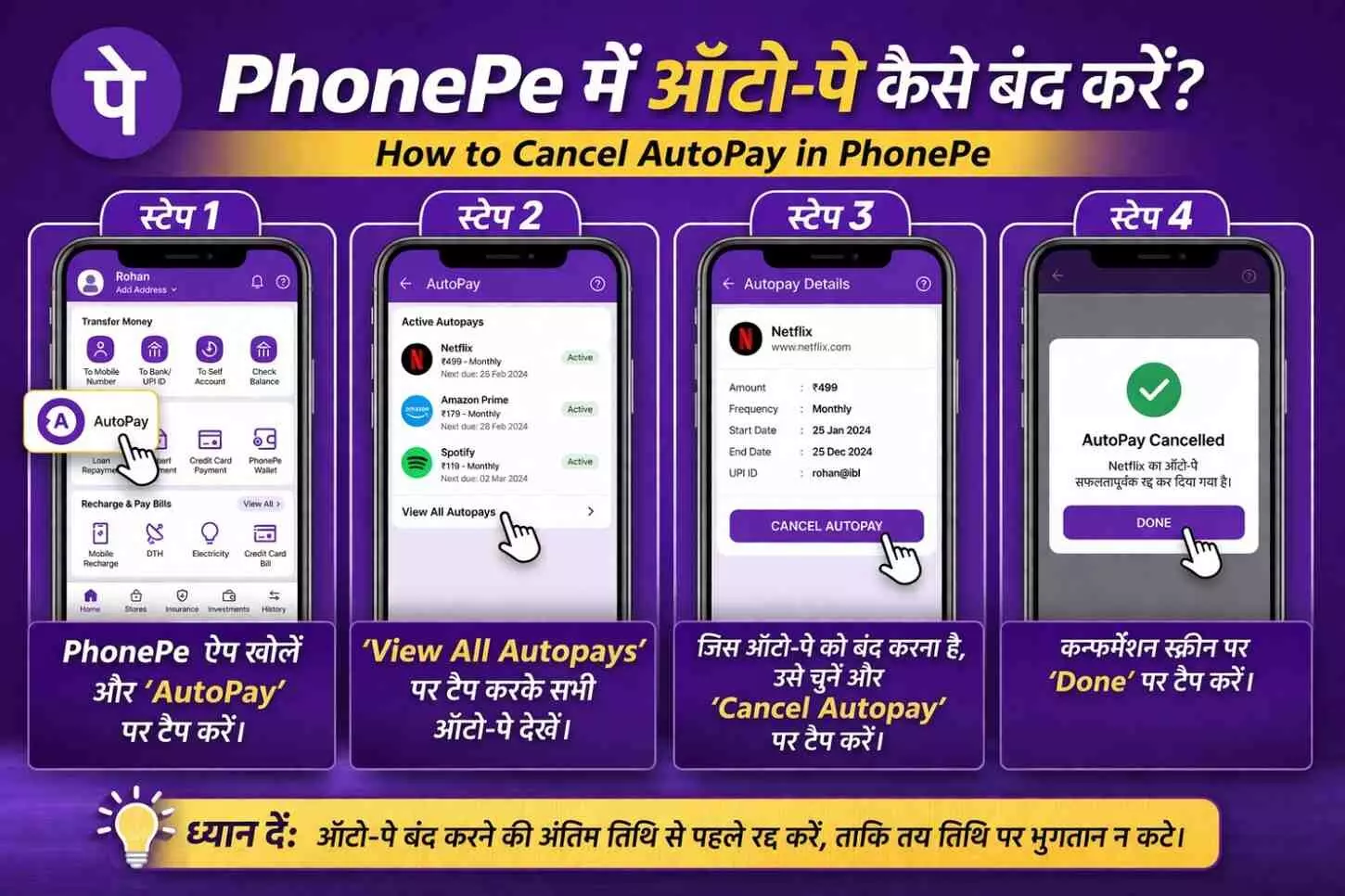
PhonePe में ऑटो-पे कैसे बंद करें? | How to Cancel AutoPay in PhonePe


विषय सूची (Table of Contents)
- 1. प्रस्तावना: PhonePe बिजनेस डैशबोर्ड की उपयोगिता
- 2. PhonePe मर्चेंट डैशबोर्ड लॉगिन करने की प्रक्रिया
- 3. मर्चेंट पोर्टल के मुख्य टूल्स और फीचर्स
- 4. ट्रांजेक्शन रिपोर्ट्स और डेली सेटलमेंट का प्रबंधन
- 5. डैशबोर्ड सुरक्षा और लॉगिन एक्सेस मैनेजमेंट
- 6. मर्चेंट हेल्प डेस्क और तकनीकी सहायता
- 7. महत्वपूर्ण प्रश्न और उत्तर (FAQs - 40 Long Tail Keywords)
प्रस्तावना: PhonePe बिजनेस डैशबोर्ड की उपयोगिता और आधुनिक व्यापार में इसकी भूमिका
आज के डिजिटल युग में, नकदी रहित लेनदेन व्यापार की नई धुरी बन चुका है। भारत में डिजिटल भुगतान क्रांति का नेतृत्व करने वाले ऐप्स में PhonePe का स्थान सर्वोपरि है। व्यापारियों के लिए, केवल भुगतान स्वीकार करना ही पर्याप्त नहीं है, बल्कि उन भुगतानों का सही हिसाब-किताब रखना भी उतना ही महत्वपूर्ण है। यहीं पर PhonePe Dashboard की भूमिका शुरू होती है। यह डैशबोर्ड व्यापारियों को उनके व्यापारिक वित्तीय स्वास्थ्य का एक संपूर्ण और विस्तृत दृश्य प्रदान करता है। चाहे वह दैनिक बिक्री का विवरण हो, ग्राहकों का भुगतान पैटर्न हो, या बैंक खाते में पैसा जमा होने की प्रक्रिया (Settlement) हो, यह पोर्टल सब कुछ पारदर्शी बनाता है। PhonePe Dashboard Login करके व्यापारी अपने स्टोर की उत्पादकता को माप सकते हैं और भविष्य की रणनीतियाँ बना सकते हैं। यह लेख विशेष रूप से उन व्यापारियों और व्यवसायियों के लिए तैयार किया गया है जो अपने डिजिटल बिजनेस को अगले स्तर पर ले जाना चाहते हैं।PhonePe मर्चेंट डैशबोर्ड लॉगिन करने की विस्तृत और सुरक्षित प्रक्रिया
PhonePe मर्चेंट डैशबोर्ड में लॉगिन करना अत्यंत सरल और सुरक्षित है। इसे व्यापारियों की सुविधा के लिए वेब ब्राउज़र और मोबाइल ऐप दोनों पर उपलब्ध कराया गया है। लॉगिन करने के लिए सबसे पहले आपको PhonePe Business की आधिकारिक वेबसाइट (business.phonepe.com) पर जाना होगा। यहाँ आपको 'Merchant Login' का बटन दिखाई देगा। इस पर क्लिक करते ही आपसे आपका रजिस्टर्ड मोबाइल नंबर मांगा जाएगा। ध्यान रहे कि यहाँ वही नंबर दर्ज करें जो आपके मर्चेंट अकाउंट से लिंक है। नंबर डालने के बाद, आपके पास एक वन-टाइम पासवर्ड (OTP) आएगा। सुरक्षा की दृष्टि से यह ओटीपी किसी के साथ साझा न करें। जैसे ही आप ओटीपी दर्ज करते हैं, आप सीधे अपने बिजनेस डैशबोर्ड के मुख्य पृष्ठ पर पहुँच जाते हैं। यहाँ से आप अपने स्टोर की हर गतिविधि को नियंत्रित कर सकते हैं। यह पूरी प्रक्रिया एन्क्रिप्टेड है, जिससे आपका डेटा पूरी तरह सुरक्षित रहता है।मर्चेंट पोर्टल के मुख्य टूल्स और फीचर्स की विस्तृत व्याख्या
लॉगिन करने के बाद, व्यापारियों को एक बहुत ही सहज यूजर इंटरफेस मिलता है। डैशबोर्ड का 'Home' सेक्शन आपको एक नज़र में आज की कुल बिक्री और कुल ट्रांजेक्शन दिखाता है। 'QR Management' सेक्शन में जाकर व्यापारी अपने स्टोर के लिए नया क्यूआर कोड जनरेट कर सकते हैं या पुराने कोड को प्रबंधित कर सकते हैं। 'Transaction' टैब में जाकर आप किसी भी पुराने भुगतान की स्थिति देख सकते हैं। यहाँ आपको यूटीआर (UTR) नंबर और पेमेंट मोड (जैसे वॉलेट, यूपीआई या कार्ड) की जानकारी मिलती है। यदि आपका बिजनेस बड़ा है और आपके पास कई स्टोर हैं, तो आप 'Store Management' फीचर का उपयोग करके एक ही डैशबोर्ड से सभी लोकेशन्स को ट्रैक कर सकते हैं। इसके अतिरिक्त, 'User Management' फीचर आपको अपने स्टाफ के सदस्यों को डैशबोर्ड का सीमित एक्सेस देने की अनुमति देता है, जिससे डेटा सुरक्षा भी बनी रहती है और काम भी आसान होता है।ट्रांजेक्शन रिपोर्ट्स और डेली सेटलमेंट का सही तरीके से प्रबंधन
व्यापार की सफलता के लिए डेटा का विश्लेषण करना अनिवार्य है। PhonePe डैशबोर्ड व्यापारियों को विभिन्न प्रकार की रिपोर्ट्स डाउनलोड करने की सुविधा देता है। आप दैनिक, साप्ताहिक या अपनी पसंद की तारीखों के बीच की ट्रांजेक्शन रिपोर्ट CSV या PDF फॉर्मेट में निकाल सकते हैं। यह रिपोर्ट आपके अकाउंटिंग और जीएसटी फाइलिंग में बहुत मददगार होती है। 'Settlement' मैनेजमेंट एक अन्य महत्वपूर्ण पहलू है। इसमें आप देख सकते हैं कि आपके द्वारा प्राप्त किया गया भुगतान आपके बैंक खाते में कब क्रेडिट हुआ है। आमतौर पर PhonePe T+1 (ट्रांजेक्शन के अगले दिन) आधार पर सेटलमेंट करता है। यदि किसी कारणवश सेटलमेंट में देरी होती है, तो डैशबोर्ड पर उसका स्पष्ट कारण और संभावित समय दर्शाया जाता है। यह पारदर्शिता व्यापारियों को उनके कैश फ्लो (Cash Flow) को मैनेज करने में मदद करती है।डैशबोर्ड सुरक्षा और लॉगिन एक्सेस मैनेजमेंट के लिए महत्वपूर्ण सुझाव
चूंकि डैशबोर्ड में आपके बिजनेस का वित्तीय डेटा होता है, इसलिए इसकी सुरक्षा सुनिश्चित करना आपकी जिम्मेदारी है। हमेशा एक मजबूत पासवर्ड का उपयोग करें और इसे समय-समय पर बदलते रहें। PhonePe कभी भी आपसे आपका पासवर्ड या ओटीपी फोन कॉल पर नहीं मांगता, इसलिए ऐसी किसी भी धोखाधड़ी से बचें। यदि आप सार्वजनिक कंप्यूटर या साइबर कैफे से लॉगिन कर रहे हैं, तो काम खत्म होने के बाद 'Logout' करना न भूलें और ब्राउज़र में पासवर्ड सेव न करें। डैशबोर्ड में 'Activity Log' का विकल्प होता है, जहाँ से आप देख सकते हैं कि कब और किस डिवाइस से आपका अकाउंट लॉगिन किया गया है। यदि आपको कोई संदेहास्पद गतिविधि दिखे, तो तुरंत पासवर्ड बदलें और सपोर्ट टीम को सूचित करें। सुरक्षा की इन छोटी-छोटी बातों का ध्यान रखकर आप अपने बिजनेस को सुरक्षित रख सकते हैं।मर्चेंट हेल्प डेस्क और तकनीकी सहायता प्राप्त करने का मार्गदर्शक
डिजिटल टूल्स का उपयोग करते समय कभी-कभी तकनीकी चुनौतियाँ आना सामान्य है। PhonePe ने अपने मर्चेंट पार्टनर्स के लिए एक बहुत ही सुदृढ़ सपोर्ट सिस्टम तैयार किया है। डैशबोर्ड के भीतर ही 'Help & Support' का एक विशेष सेक्शन दिया गया है। यहाँ आप सामान्य समस्याओं जैसे- ट्रांजेक्शन पेंडिंग होना, क्यूआर कोड खराब होना, या बैंक अकाउंट अपडेट करने से संबंधित प्रश्नों के उत्तर पा सकते हैं। यदि आपको किसी गंभीर समस्या का सामना करना पड़ रहा है, तो आप सीधे डैशबोर्ड से एक 'Ticket' रेज कर सकते हैं। इसके अलावा, मर्चेंट हेल्पलाइन नंबर और ईमेल सपोर्ट भी उपलब्ध है। PhonePe की सपोर्ट टीम आपके मुद्दों को प्राथमिकता के आधार पर सुलझाने का प्रयास करती है ताकि आपका बिजनेस बिना किसी रुकावट के चलता रहे।महत्वपूर्ण प्रश्न और उत्तर (FAQs)
1. Phonepe dashboard login kaise kare?
PhonePe Business की आधिकारिक वेबसाइट पर जाएं, अपना रजिस्टर्ड मोबाइल नंबर डालें और प्राप्त ओटीपी के माध्यम से लॉगिन करें।
2. Phonepe merchant account login kab karna chahiye?
जब भी आपको अपनी दैनिक बिक्री की जांच करनी हो, सेटलमेंट रिपोर्ट देखनी हो या नया क्यूआर कोड चाहिए हो, तब लॉगिन करें।
3. Phonepe dashboard ka link kya hai?
PhonePe मर्चेंट डैशबोर्ड का आधिकारिक लिंक business.phonepe.com है।
4. Phonepe business portal me login kyu nahi ho raha hai?
यह इंटरनेट की धीमी गति, गलत मोबाइल नंबर या PhonePe के सर्वर में तकनीकी समस्या के कारण हो सकता है।
5. Phonepe merchant id kaise check kare?
लॉगिन के बाद 'Profile' सेक्शन में जाएं, वहां आपको आपकी विशिष्ट मर्चेंट आईडी (MID) मिल जाएगी।
6. Phonepe dashboard se report kaise nikale?
डैशबोर्ड में 'Transactions' पर क्लिक करें, समय अवधि चुनें और 'Download Report' बटन दबाएं।
7. Phonepe merchant password kaise change kare?
लॉगिन सेटिंग्स में जाकर या 'Forgot Password' विकल्प चुनकर आप नया पासवर्ड सेट कर सकते हैं।
8. Phonepe business login me otp kyu chahiye?
ओटीपी आपके अकाउंट को अनाधिकृत एक्सेस से बचाने और सुरक्षा सुनिश्चित करने के लिए आवश्यक है।
9. Phonepe dashboard me settlement kab dikhta hai?
भुगतान प्राप्त होने के अगले दिन (T+1) सुबह तक सेटलमेंट की जानकारी डैशबोर्ड पर अपडेट हो जाती है।
10. Phonepe merchant login kaise recover kare?
यदि आप मोबाइल नंबर भूल गए हैं, तो मर्चेंट सपोर्ट से संपर्क करें, अन्यथा ओटीपी के जरिए अकाउंट रिकवर किया जा सकता है।
11. Phonepe dashboard se qr code kaise download kare?
'Manage QR' सेक्शन में जाएं, वहां आपको क्यूआर कोड डाउनलोड और प्रिंट करने का विकल्प मिलेगा।
12. Phonepe business account verify kaise hota hai?
पैन कार्ड, बैंक डिटेल्स और जरूरी बिजनेस दस्तावेजों को डैशबोर्ड पर अपलोड करने के बाद वेरिफिकेशन पूरा होता है।
13. Phonepe dashboard me bank account kaise change kare?
डैशबोर्ड के 'Bank Details' सेक्शन में जाकर नया अकाउंट नंबर जोड़ें, जिसे वेरिफिकेशन के बाद अपडेट कर दिया जाएगा।
14. Phonepe merchant portal secure kaise rakhe?
कभी भी लॉगिन क्रेडेंशियल साझा न करें और हमेशा टू-फैक्टर ऑथेंटिकेशन (2FA) का पालन करें।
15. Phonepe business login error kaise thik kare?
ब्राउज़र की हिस्ट्री और कुकीज़ साफ करें या अलग ब्राउज़र का उपयोग करके देखें।
16. Phonepe dashboard par transaction kab update hota hai?
हर सफल भुगतान के तुरंत बाद डैशबोर्ड पर रीयल-टाइम अपडेट दिखाई देता है।
17. Phonepe merchant login ke liye kya documents chahiye?
लॉगिन के लिए केवल रजिस्टर्ड मोबाइल नंबर चाहिए, लेकिन फुल एक्सेस के लिए केवाईसी दस्तावेज जरूरी हैं।
18. Phonepe business account kab tak activate hota hai?
केवाईसी दस्तावेज जमा करने के बाद आमतौर पर 24 से 48 घंटों में अकाउंट पूरी तरह एक्टिव हो जाता है।
19. Phonepe dashboard se refund kaise kare?
संबंधित ट्रांजेक्शन को चुनें और 'Initiate Refund' बटन पर क्लिक करके प्रक्रिया पूरी करें।
20. Phonepe merchant support se baat kaise kare?
डैशबोर्ड के 'Help' सेक्शन में दिए गए चैट विकल्प या मर्चेंट हेल्पलाइन नंबर के जरिए आप संपर्क कर सकते हैं।
21. Phonepe dashboard me kitne store add kar sakte hai?
आप एक ही मुख्य मर्चेंट आईडी के तहत अपने कई अलग-अलग स्टोर्स को जोड़ और मैनेज कर सकते हैं।
22. Phonepe business portal ka upyog kaise kare?
इसका उपयोग बिक्री ट्रैक करने, पेमेंट रिपोर्ट्स निकालने और बिजनेस परफॉर्मेंस एनालाइज करने के लिए करें।
23. Phonepe merchant app login kyu kare?
ऐप के जरिए आप चलते-फिरते वॉइस नोटिफिकेशन प्राप्त कर सकते हैं और तुरंत भुगतान की पुष्टि कर सकते हैं।
24. Phonepe dashboard me voice notification kaise chalu kare?
मोबाइल ऐप सेटिंग्स में जाएं और 'Payment Alerts' के अंतर्गत वॉइस नोटिफिकेशन ऑन करें।
25. Phonepe merchant login detail kaise save kare?
सुरक्षा के लिहाज से विवरण को किसी विश्वसनीय पासवर्ड मैनेजर में ही सेव करें।
26. Phonepe business account block hone par kya kare?
अकाउंट ब्लॉक होने पर तुरंत आधिकारिक ईमेल आईडी पर संपर्क करें और ब्लॉक होने का कारण जानकर समाधान मांगें।
27. Phonepe dashboard me profile update kaise kare?
प्रोफाइल सेक्शन में जाकर आप अपना बिजनेस नाम, पता और श्रेणी जैसी जानकारियां अपडेट कर सकते हैं।
28. Phonepe merchant portal par cashback kab milta hai?
मर्चेंट स्पेसिफिक ऑफर्स के तहत कैशबैक सीधे आपके मर्चेंट वॉलेट या बैंक खाते में जमा किया जाता है।
29. Phonepe business statement kab tak download kar sakte hai?
डैशबोर्ड से आप पिछले एक साल या उससे अधिक का पुराना स्टेटमेंट निकाल सकते हैं।
30. Phonepe dashboard me api key kaise milegi?
यदि आप अपनी वेबसाइट पर पेमेंट गेटवे चाहते हैं, तो 'Developer Tools' सेक्शन में जाकर एपीआई की प्राप्त करें।
31. Phonepe merchant login password bhul gaye to kya kare?
लॉगिन पेज पर 'Forgot Password' पर क्लिक करें और ओटीपी के माध्यम से नया पासवर्ड बनाएं।
32. Phonepe business portal me balance kaise dekhe?
डैशबोर्ड के होम पेज पर ही आपको आज की कुल कमाई और उपलब्ध बैलेंस दिखाई देता है।
33. Phonepe dashboard me sub merchant kaise jode?
'Users' सेक्शन में जाकर आप अपने स्टाफ के लिए अलग-अलग सब-मर्चेंट लॉगिन बना सकते हैं।
34. Phonepe merchant login fast kaise kare?
वेबसाइट को बुकमार्क कर लें और मोबाइल ऐप में बायोमेट्रिक लॉगिन सक्षम करें।
35. Phonepe business dashboard ka fayda kya hai?
यह व्यापार के वित्तीय हिसाब को पूरी तरह डिजिटल और पारदर्शी बनाता है, जिससे चोरी या गलती की गुंजाइश खत्म हो जाती।
36. Phonepe dashboard se daily report kaise paye?
डैशबोर्ड पर ऑटोमेटेड रिपोर्टिंग इनेबल करें ताकि डेली समरी आपके ईमेल पर आ जाए।
37. Phonepe merchant login process kya hai?
विजिट वेबसाइट -> मोबाइल नंबर -> ओटीपी वेरिफिकेशन -> डैशबोर्ड एक्सेस।
38. Phonepe business account kab close kare?
यदि आप अपना व्यवसाय पूरी तरह बंद कर रहे हैं, तो आप डी-एक्टिवेशन की रिक्वेस्ट डाल सकते हैं।
39. Phonepe dashboard me help option kaha hai?
आमतौर पर डैशबोर्ड के टॉप मेनू या साइडबार में 'Support' या प्रश्न चिह्न (?) के रूप में उपलब्ध होता है।
40. Phonepe merchant login safety tips kya hai?
हमेशा आधिकारिक यूआरएल चेक करें, समय-समय पर लॉगआउट करें और संदेहास्पद लिंक से बचें।